

Vorab: SPRACHE und ZEITZONE
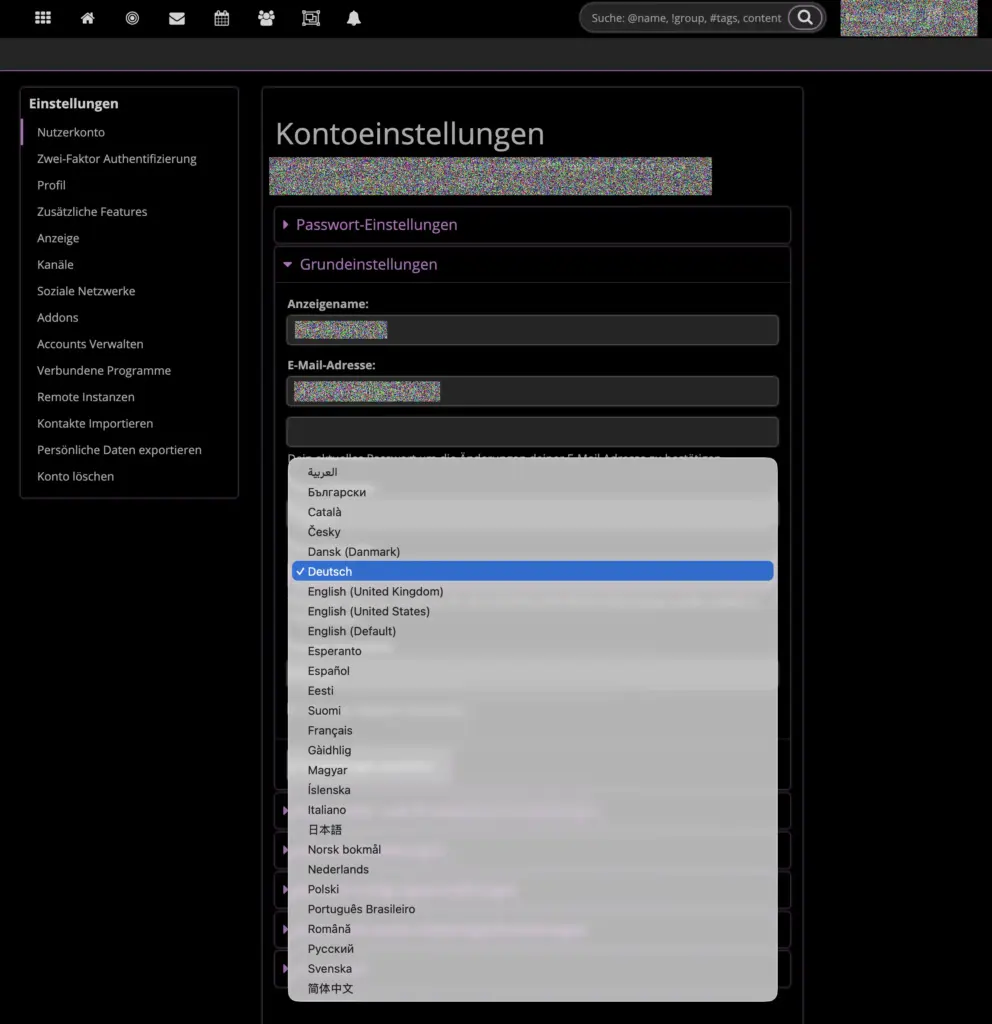
Wichtig vorweg: Um Deinen Account optimal nutzen zu können, stelle Deine Sprache und Deine Zeitzone ein!
Im Punkt 9 „Nutzerkonto“ findest Du entsprechende Einstellungsmöglichkeiten unter „Deine Sprache“ und „Deine Zeitzone“.
Weitere Einstellungsmöglichkeiten:
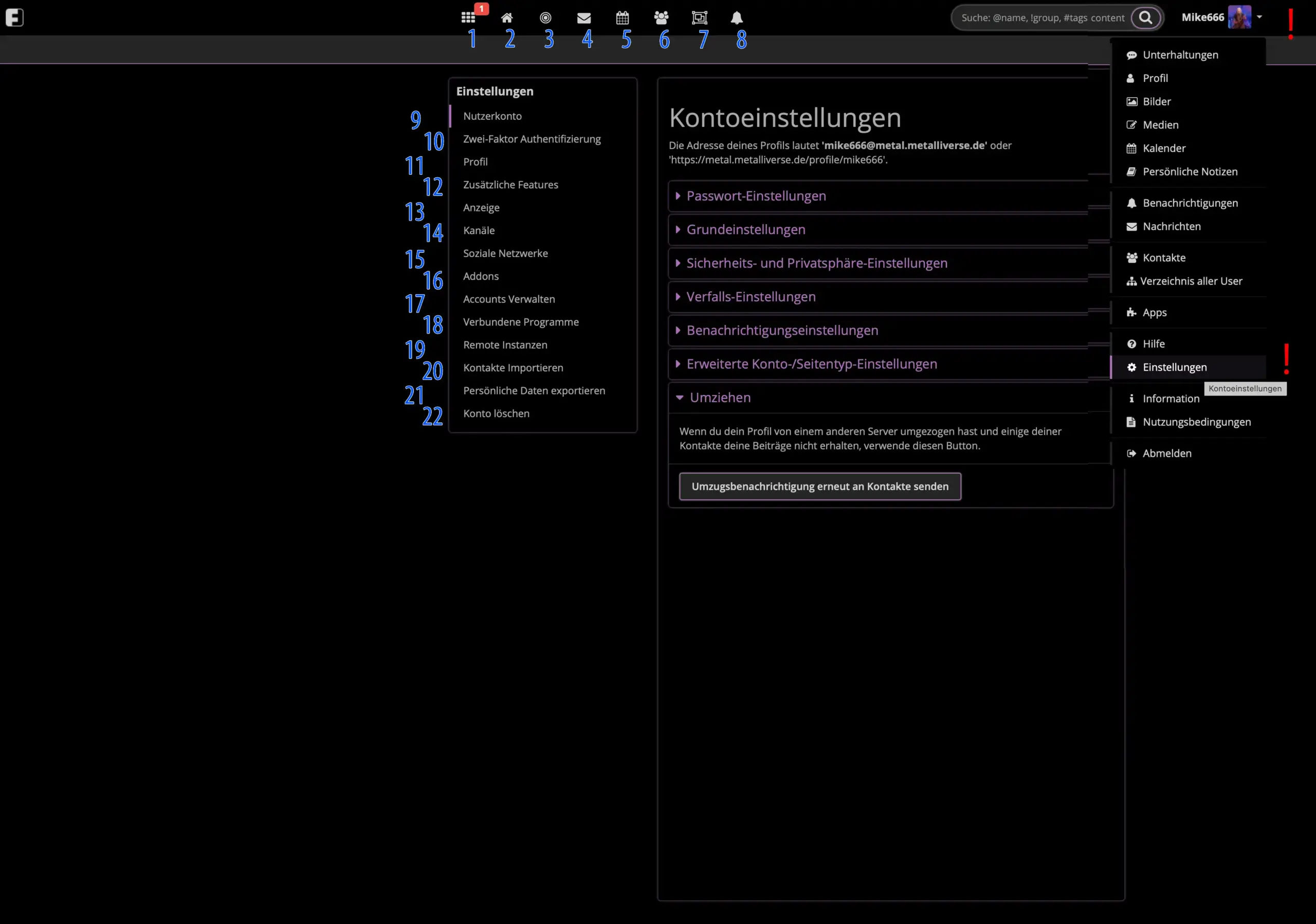
1: Unterhaltungen Deiner Kontakte
Hier siehst Du alle Beiträge Deiner Kontakte und den Gruppen, in denen Du aktiv bist.
Achtung, Du kannst einstellen, was Du jeweils sehen möchtest.
Dein Kontakt muss aber auch entsprechende Einstellungen machen, um z.B. gefunden zu werden etc.
2: Deine Beiträge und Unterhaltungen
Hier siehst Du alle Beiträge, die Du selbst begonnen hast.
3: Unterhaltungen auf diesem und anderen Servern
Hier siehst Du alle Beiträge aus dem Metalliverse und seinen verschiedenen Instanzen Servern.
4: Nachrichten
Hier siehst Du alle Nachrichten, die Du mit Kontakten geschrieben hast.
5: Kalender
Hier siehst Du Deinen Terminkalender.
Wenn Du einen neuen Eintrag mit einem Haken in „Veranstaltung teilen“ versiehst, kannst Du die Veranstaltung wie einen Beitrag teilen.
6: Kontakte
Der Abschnitt über Deine Kontakte.
Sortiert nach Kreisen etc. Du kannst Namen suchen oder Dich mit bekannten Metalliverse-Adressen verbinden.
Du siehst welche Kontakte blockiert sind, welche Kontaktanfragen offen sind etc.
7: Gruppen
Hier siehst Du alle Gruppen dieser Metalliverse-Instanz.
Wir werden, sobald es mehrere Instanzen gibt, eine allgemeine Gruppenseite bereitstellen, auf der alle Gruppen auf den unterschiedlichen Instanzen gelistet sind, um direkt darauf zugreifen zu können.
8: Benachrichtigungen
Hier findest Du Informationen und Benachrichtigungen, wenn Personen Dir folgen, es Neuigkeiten gibt oder Du jemanden freischalten sollst etc.
9: Nutzerkonto
- Passwort-Einstellungen:
Neues Passwort setzen (altes PW wird benötigt). - Grundeinstellungen:
Z.B. Anzeigename und Sprache ändern - Sicherheits-/Privatsphäre-Einstellungen:
Was dürfen andere User von Dir sehen und bei Dir hinterlassen?
Darfst Du in der Suche gefunden werden usw. - Verfalls-Einstellungen:
Z.B. sollen Deine Beiträge etc. irgendwann verfallen? - Benachrichtigungseinstellungen:
Wann möchtest Du worüber benachrichtigt werden? - Konto-/Seitentyp-Einstellungen:
Konto als Privatperson, Firma/Organisation oder Forum/Gruppe? Automatisches Akzeptieren von Followern oder nur mit Freigabe?
10: Zwei-Faktor Authentifizierung
Mehr Sicherheit für Deinen Zugang.
11: Profil
- Profilbild ändern
- Anzeigename, Beschreibung, Geburtstag
- Wohnort
- Verschiedenes wie Schlüsselwörter (zur besseren Auffindbarkeit bei der Suche und für Kontakte)
- Eigene Profilfelder definieren
12: Zusätzliche Features
Zusätzliche Einstellungen wie Schlagwolken, Kategorieanzeige, Menüpunkte etc.
13: Anzeige
Was soll wie angezeigt werden: Sprachen, Timeline, Kalender etc.
14: Kanäle
Eigene Kanäle definieren.
15: Soziale Netzwerke
Einstellungen fürs Teilen in anderen Netzwerken.
16: Addons
Sprachfilter, was soll nach Deiner Anmeldung als Startseite erscheinen etc.
17: Accounts verwalten
Wenn jemand Deiner Seite oder Deinem Profil folgt, dann kannst Du denjenigen hier zum „Verwaltenden“ Deiner Seite machen. ACHTUNG: diese können keine Einstellungen verändern.
Wichtig bei Gruppen, die unterschiedliche Redakteure haben.
Sobald ein User als „Verwaltender“ markiert wurde, bekommt er im Menü rechts (Ausrufezeichen in der Grafik) einen zusätzlichen Menüpunkt „Nutzerkonten„. Dort kann der User auswählen, mit welchem Konto er das METALLIVERSE gerade besucht.
18: verbundene Programme
Für den normalen User irrelevant.
19: Remote Instanzen
Sobald es mehrere Instanzen im METALLIVERSE gibt, kann man hier ausgewählte ignorieren.
(nicht empfehlenswert)
20: Kontakte importieren
Für den normalen User irrelevant.
21: Persönliche Daten exportieren
Hier kannst Du Deine Accountinformationen exportieren.
22: Konto löschen
Hier kannst Du Dein Konto löschen.
ACHTUNG: wie in den Nutzungsbedingungen bereits erklärt, erhält ein User, der sein Konto löscht, keine Rückzahlungen seines Beitrags!
SUCHFUNKTION
Die Suchfunktion ist etwas Besonders.
Man sucht auf folgende Art:
!Gruppe
Ein Anführungszeichen vorangestellt und dann gibt man den Namen der Gruppe ein.
Das System erkennt Gruppen und zeigt vorhandene an.
@Name
Ein @ vorangestellt und dann gibt man den Namen der Person ein.
Das System erkennt Personen, die der Auffindbarkeit zugestimmt haben und zeigt vorhandene an.
#Tags
Tags sind das Hauptelement im Metalliverse!
Wenn einem ein Beitrag wichtig ist, stell man die Raute # voran, damit man diesen Beitrag über die Suche finden kann.
Ansonsten kann man Begriffe eingeben und versuchen über die Freitextsuche (COntent) Inhalte zu finden, die einen interessieren.